
Nel presente capitolo viene fornita la guida di utilizzo dell'applicazione attraverso i passi successivi di una sessione di lavoro che comprende tutte le fasi dell'analisi di una registrazione su nastro magnetico.
L'utente che si accinge ad effettuare un'analisi del segnale con l'ausilio dell'applicazione aRx, con una registrazione già pronta, imposterà dapprima tutti i parametri per il campionamento e per l'algoritmo di co-occorrenza, quindi darà avvio all'acquisizione del segnale. Ad elaborazione compiuta, vi sarà una fase di visualizzazione dei risultati, i quali, prima che la sessione di lavoro sia conclusa, saranno archiviati per future eventuali osservazioni ed analisi.
6.1 Note per l'installazione
L'applicazione aRx consta di un unico file che può essere copiato sull'hard disk o utilizzato dal dischetto. È indispensabile la presenza del driver della scheda contenuto nel file 'DigiSystem INIT' fornito dalla Digidesign insieme alla scheda. Tale file deve essere collocato nella cartella di sistema.
L'installazione della scheda e il suo collegamento con la fonte analogica sono illustrati nel manuale utente della stessa [AM].
6.2 Impostazione dei parametri
L'applicazione aRx viene aperta, come tutte le applicazioni in ambiente Macintosh, agendo con il mouse sull'icona che la identifica, illustrata in figura 6.1.
La barra del menu si presenta all’utente nella forma

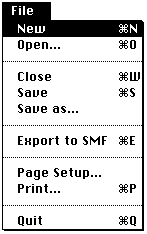
Come prima operazione da effettuare, in vista di un'elaborazione di segnale, è utile aprire una finestra con l'opzione New del menu File, destinata ad ospitarne i risultati. I parametri impostati sono infatti strettamente associati alla finestra attiva e al grafico in essa contenuto.
L'impostazione dei parametri per il calcolo della matrice di co-occorrenza e degli altri parametri necessari all'analisi del segnale, si configura come fase preliminare dell'avvio dell'elaborazione e va strutturata in base alle caratteristiche dei diversi segnali da analizzare; in assenza di tale operazione, sono comunque già presenti dei valori predefiniti che consentono l'acquisizione.
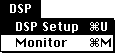
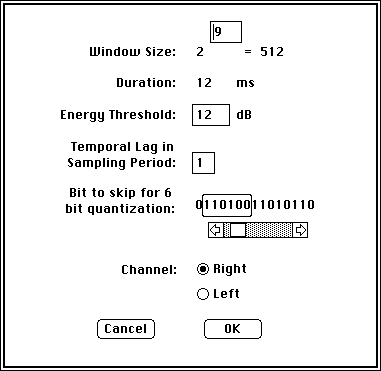
Selezionando con il mouse l'opzione DSP Setup del menu DSP, compare sul video una finestra in cui essi sono visualizzati e possono essere modificati (v. figura 6.4).
I parametri configurabili sono descritti di seguito.
WindowSize è la lunghezza del segmento temporale del segnale, usata dall'algoritmo di co-occorrenza per il calcolo della matrice e dell'energia. Tale valore, variabile tra 25 e 216, è espresso in numero di campioni e deve essere una potenza di 2 (per comodità di implementazione). La durata del segmento varia quindi tra 1 millisecondo e 1,5 secondi. Viene comunque visualizzata alla voce Duration la corrispondente lunghezza in millisecondi.
Il valore di WindowSize va attentamente calibrato in base ad alcune considerazioni. Un numero troppo piccolo di campioni in un segmento temporale può mancare delle informazioni statistiche necessarie per le elaborazioni dell'algoritmo di co-occorrenza. Considerando, ad esempio, un intervallo temporale contenente un solo campione, l'energia risultante è evidentemente poco significativa. D'altra parte, un segmento troppo esteso potrebbe contenere e sezioni di segnale con le caratteristiche del rumore e sezioni con le caratteristiche del suono. In questo caso l'energia calcolata sarebbe molto accurata, ma verrebbero perse le informazioni sulle variazioni del tipo di segnale.
Ottimi risultati si sono ottenuti in altri campi, come nella classificazione del parlato (Terzopoulos, 1985), utilizzando segmenti temporali di 40 millisecondi, che, alla frequenza di campionamento di 44,1 kHz utilizzata dall'applicazione, contengono circa 2000 campioni (211).
La soglia di energia (Energy Threshold) è il valore con cui viene confrontata l'energia del segnale di ogni segmento temporale per riconoscere l'eventuale vocalizzazione. Tale parametro assume valori in una scala tra 0 dB (valore che classifica qualunque segnale come suono) e 30 dB (valore che classifica il segnale come rumore).
Il Temporal Lag k è l'intervallo temporale, espresso in periodi di campionamento, tra i campioni di cui vengono confrontate le ampiezze. k può variare tra 1 e 6 unità. L'intuito ci suggerisce che le prestazioni peggiorino col crescere di k, perché le ampiezze di campioni distanti tendono all'indipendenza statistica a prescindere dal tipo di segnale.
Un valore di k più alto potrebbe essere utile per rilevare caratteristiche del segnale che si manifestano su intervalli di tempo maggiori.
6 bit quantization sono i bit utilizzati per la quantizzazione a 64 livelli (v. § 3.2). L'utente ha la possibilità di selezionare i 6 bit più significativi non nulli dai 16 del campione fornito dal convertitore, relativamente al tipo di segnale che intende analizzare. I bit più a sinistra sono quelli più significativi; per segnali deboli, per i quali i bit più significativi possono risultare nulli, conviene pertanto utilizzare i bit più a destra. I bit selezionati sono indicati nel riquadro. Esso viene spostato a destra e a sinistra agendo con il mouse sulla corrispondente freccina della scrollbar sottostante.
Il Channel destro o sinistro va selezionato a seconda che la fonte del segnale analogico sia collegata al canale destro o sinistro della scheda Audiomedia.
Da ultimo notiamo che alla conferma della configurazione viene effettuato un controllo sui valori impostati. In caso di valori al di fuori dei limiti consentiti, un messaggio di errore notifica l'evento evidenziando il parametro sbagliato.
6.3 Acquisizione del segnale
Dopo aver impostato i parametri per l'elaborazione, l'utente può iniziare l'acquisizione del segnale.
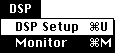
L'opzione Monitor del menu DSP attiva la finestra d'interfaccia illustrata in figura 6.6 per l'acquisizione e l'elaborazione del segnale.
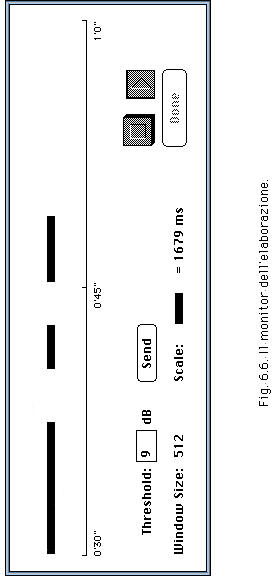
La finestra mostra il pausagramma su una sola riga, la scala dell'asse temporale, due tasti per inizio e fine acquisizione, la soglia di energia per la discriminazione tra suono e rumore e la lunghezza del segmento temporale, WindowSize.
L'avvio dell'acquisizione, confermato con la pressione del tasto contrassegnato dal triangolino, deve essere sincronizzato con la riproduzione del segnale analogico. Ogni vocalizzazione viene evidenziata in scala sul grafico nero su bianco.
La fine dell'acquisizione deve essere comunicata premendo il tasto contrassegnato dal quadrato.
La pressione del tasto DONE conclude la fase di acquisizione mantenendo in memoria centrale i risultati dell'elaborazione effettuata e riportandoli in un grafico a piena pagina.
La soglia di energia è modificabile prima o durante l'acquisizione. La presenza certa di una vocalizzazione non rilevata sul monitor può dipendere da un valore di soglia male impostato. L'utente può allora provare ad abbassare tale valore. D'altra parte un pausagramma prevalentemente nero sarà indice di una soglia troppo elevata.
Perché il nuovo valore di soglia diventi effettivo è necessario agire con il mouse sul tasto Send. La modifica è effettiva solo da questo momento. Un valore di soglia fuori dal limite massimo consentito è costretto automaticamente a questo valore. Il tasto Send è attivo solo quando il valore di soglia non è noto al DSP, cioè quando esso viene modificato durante la fase di acquisizione.
Concludiamo la panoramica sulla finestra del monitor consigliando l’utente di interagire il meno possibile con il calcolatore durante l’acquisizione, per evitare che il processore principale mantenga troppo a lungo il controllo dell'esecuzione, compromettendo la comunicazione tra i due processori.
6.4 Osservazione dei risultati
Una volta chiusa la finestra del monitor, i risultati dell'elaborazione effettuata appaiono a video in un pausagramma a piena pagina su più righe (v. figura 6.7), nella finestra precedentemente aperta dall'utente (o alternativamente dall'applicazione stessa).
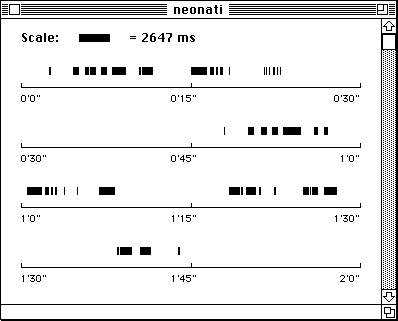
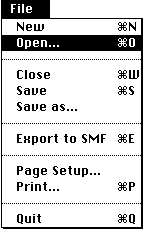
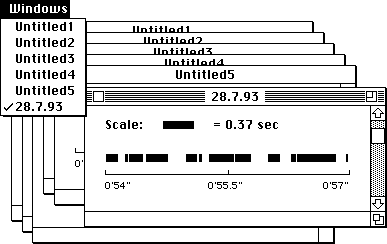
Ad ogni finestra corrisponde il grafico di una registrazione. È possibile visualizzare contemporaneamente più grafici relativi ad elaborazioni diverse in altrettante finestre. I grafici provenienti da un'elaborazione appena effettuata sono in una finestra che l'utente ha aperto con l'opzione New del menu File; alternativamente una finestra può contenere un documento caricato dall'archivio con l'opzione Open dello stesso menu.
Le finestre contenenti un documento possono essere attivate, spostate, ingrandite e rimpicciolite, scrollate e chiuse secondo le modalità tipiche di un'applicazione Macintosh [MACR].
Il menu Window fornisce l'elenco di tutte le finestre aperte. È possibile attivare una finestra selezionandone il nome da tale elenco.
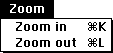
Le opzioni Zoom In e Zoom Out del menu Zoom offrono l'opportunità di ingrandire particolari interessanti del grafico fino ad una scala di 1 secondo di segnale su ogni riga di pausagramma, oppure di aumentare la scala fino a qualche ora per riga per avere una visione d'insieme dei fenomeni acustici di una registrazione.
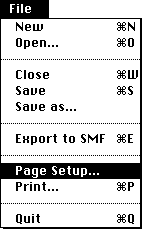
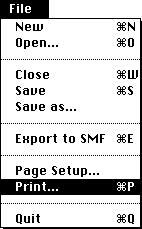
Infine è possibile stampare il grafico su carta, in alcune sue parti o interamente, selezionando l'opzione Print... del menu File. Le caratteristiche di stampa, come numero di pagine da stampare, numero di copie, tipo di carta nella stampante, ecc, sono configurabili prima della conferma della stampa tramite una finestra d'interfaccia. La scala di zoom, invece, è determinata dalla scala corrente del documento. Altri parametri riguardanti le caratteristiche della pagina sono configurabili mediante l'opzione Page Setup... .
6.5 Archiviazione dei documenti
L'analisi effettuata su una registrazione di vocalizzazioni animali può essere archiviata in memoria di massa per eventuali futuri confronti ed osservazioni. Il documento può essere archiviato in due formati: FIP (v. § 3.3) e SMF (v. documentazione tecnica).
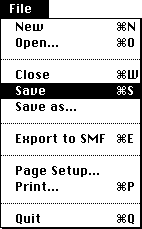
L'opzione Save del menu File permette di archiviare il documento della finestra attiva con il formato FIP, cioè con lo stesso formato con cui il documento risiede in memoria centrale. Se il documento non ha ancora un nome, l'applicazione apre una finestra interattiva con cui l'utente può specificarlo insieme con l'ubicazione sul disco dello stesso. Altrimenti il documento viene salvato con il nome che aveva precedentemente. È onere dell'utente una certa accortezza nell'operazione di salvataggio per non sovrapporre un'elaborazione nuova ad un documento già esistente, perché quest'ultimo verrebbe perso. Per non incorrere in tale inconveniente, si consiglia di aprire sempre una finestra nuova con l'opzione New, prima di cominciare un'elaborazione; in essa verranno riportati i risultati. Al momento dell'archiviazione l'utente verrà interpellato sul nome del documento che non ne possiede ancora uno.
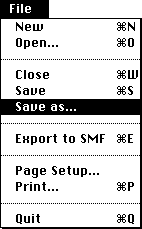
L'opzione Save as... apre sempre la finestra interattiva per stabilire nome e ubicazione del documento e offre la possibilità di archiviare il documento sotto altre spoglie, ma sempre in formato FIP.
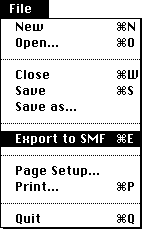
Per archiviare un documento con il formato SMF, per successive elaborazioni con programmi quali sequencer, editor di dati MIDI, etc., è disponibile l'opzione Export to SMF... del menu File. Anche in questo caso si apre sempre la finestra interattiva per stabilire il nome e l'ubicazione del documento.
Per caricare un documento dell'archivio in memoria centrale e vederne il grafico sul video, basta selezionare l'opzione Open del menu File (v. figura 6.8). Una finestra d'interfaccia, simile alla percedente, permette di scegliere il documento da aprire. Come si è visto sopra, è possibile aprire più documenti in finestre diverse per visualizzarli contemporaneamente.
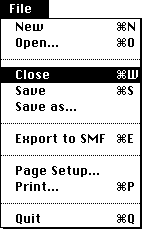
Come ultima opzione relativa all'archiviazione dei documenti è disponibile Close del menu File che chiude la finestra attiva (nella fase di archiviazione è attiva una sola finestra per volta). Se il documento in essa contenuto non è stato salvato, l'applicazione chiede all'utente la conferma a perdere i dati.
La sessione di lavoro si conclude con l'opzione Quit del menu File con la quale si chiude l'applicazione. L'applicazione chiede all'utente la conferma a perdere i dati di tutti i documenti aperti,ma non ancora archiviati.